こんにちは、株式会社TIMEWELLの濱本です。
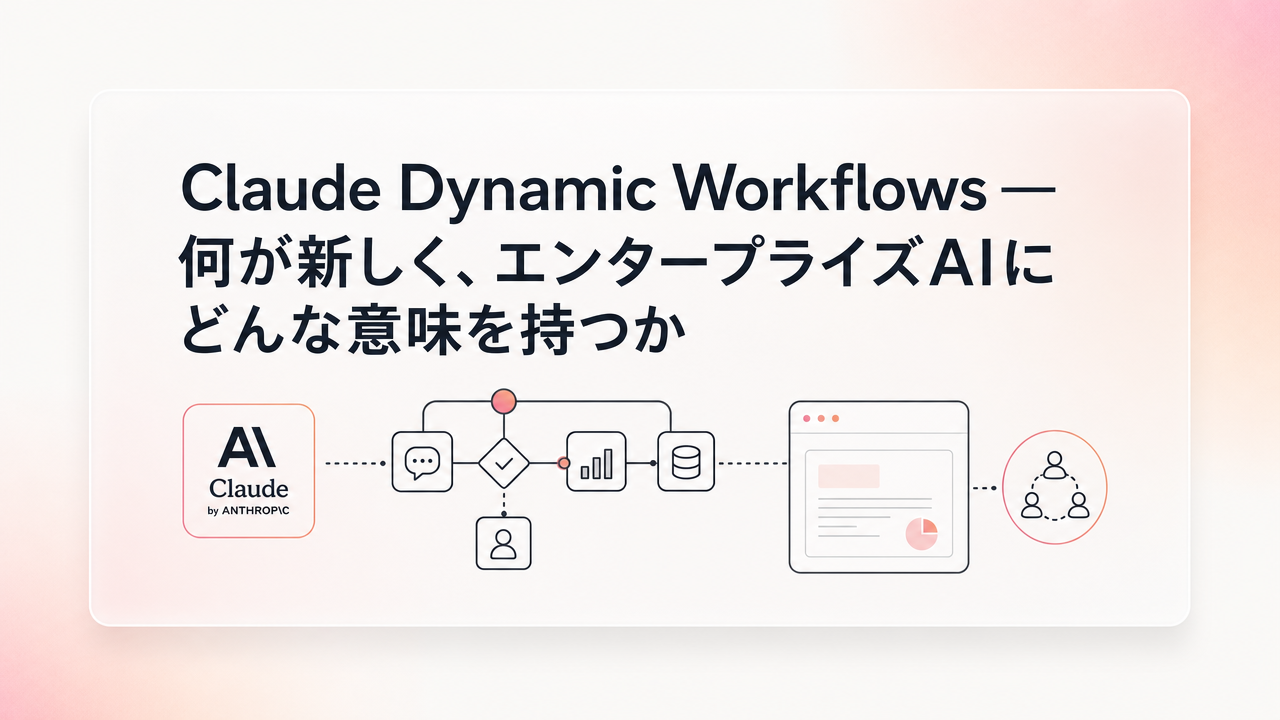
2026年5月19日のGoogle I/O 2026は、AI業界の流れを完全に変えた発表でした。Gemini 3.5 FlashとAntigravity 2.0。両者の組み合わせが意味するのは「チャットボットの時代の終わりと、エージェントの時代の本格化」です1。
この記事を書く直前にも、私のチームではAntigravity 2.0のCLIを触りながらサブエージェントを並列で動かす実験をしていました。1つのプロンプトで複数のエージェントが独立にタスクを進める光景は、半年前までは研究論文の中の話でした。それが今、月額100ドルのプランで誰でも使える状態になっています。
ただ、この記事は技術解説だけでは終わらせません。経営層・事業責任者の方が「これは導入の意思決定をすべき話だ」と判断できるところまで踏み込みます。具体的には、Gemini 3.5 FlashとAntigravity 2.0の技術仕様、Google Workspace連携の実装、競合との比較、そして最後に「自社でどう意思決定すべきか」という4つの軸まで。AIツールの紹介で終わる記事はもう要らない、というのが今の問題意識です。なお、自社に当てはめたときの投資対効果を先にざっくり掴んでおきたい方は、AI導入ROIの無料試算で概算を出してから読み進めると、後半の予算の話がより具体的になるはずです。
Google I/O 2026の発表まとめ:Gemini 3.5 FlashとAntigravity 2.0
まずは2026年5月19日のGoogle I/Oで起きたことを整理します。発表のボリュームは「100 things we announced」が公式に出るほど多かったのですが2、企業導入の観点で押さえるべきは2つに絞り込めます。
発表されたもの一覧(企業導入観点)
| カテゴリ | 発表内容 | 企業への意味 |
|---|---|---|
| 基盤モデル | Gemini 3.5 Flash GA | 廉価帯モデルが旧Proを超え、エージェント運用のコストが大幅に下がる |
| 開発環境 | Antigravity 2.0 GA、CLI、SDK | 開発IDEから「エージェント運用プラットフォーム」へ |
| API | Managed Agents in Gemini API | エージェントの実行・状態管理をGoogleが代行 |
| エンタープライズ | Gemini Enterprise Agent Platform 統合 | Vertex AIの後継。社内データを越境させずにエージェントを運用可能 |
| 終了 | Gemini CLI → Antigravity CLI へ統合 | 既存のGemini CLI利用者は移行が必要3 |
特に注目すべきは、Gemini CLIがAntigravity CLIに統合された点です。これはGoogleが「コマンドラインも含めて、Antigravityを開発者の唯一の入り口にする」という意思表示と読めます。一過性の派生プロダクトではなく、本気で全方位の主戦場として育てに来ています。コマンドラインからWorkspaceを操作する流れ自体は以前から進んでおり、その原型はGoogle Workspace操作CLI「gog」とAI連携ワークフローの解説で書いた通りです。
なぜこれが「チャットボットの時代の終わり」なのか
TechCrunchはこの発表を評して「GoogleはAIの次の波をチャットボットではなくエージェントに賭けた」と書きました1。実際、Gemini 3.5 Flashのリリース文書には「frontier intelligence with action(行動を伴うフロンティア知能)」というキーワードが繰り返し登場します4。
これは何を意味するのか。これまでの生成AIは「質問に答える」「文章を書く」「画像を作る」という、人間が次のアクションを取るための材料を提供する役回りでした。エージェントの時代では、AIが自分で計画を立て、ツールを使い、複数のタスクを同時並行で進め、最終的な成果物まで届けます。中間に人間が介在する回数が劇的に減ります。
「中間に人間が介在する回数が減る」というのは、業務オペレーションを設計する側にとって地殻変動です。「人が確認する前提のフロー」「人が承認する前提のフロー」を組み直す必要があるからです。これが経営層が今、この発表を見過ごしてはいけない理由です。
Gemini 3.5 Flashの技術スペック:旧Proを超えた廉価帯モデル
Gemini 3.5 Flashの仕様を一つひとつ見ていきます。一見地味な数字ですが、組み合わせると相当インパクトのある絵が浮かびます。
ベンチマーク比較
Gemini 3.5 FlashはGoogle自身のGemini 3.1 Pro(前世代のフラッグシップ)を、主要なエージェント系ベンチマークで上回りました5。
| ベンチマーク | Gemini 3.5 Flash | Gemini 3.1 Pro | 差分 |
|---|---|---|---|
| Terminal-Bench 2.1(端末操作) | 76.2% | 70.3% | +5.9pt |
| MCP Atlas(ツール接続) | 83.6% | 78.2% | +5.4pt |
| GDPval-AA(経済価値タスク) | 1,656 Elo | 1,317 Elo | +339 |
| MMMU-Pro(マルチモーダル) | 83.6% | 81.2% | +2.4pt |
これは小手先のチューニングで生まれる差ではありません。「Flashという廉価帯のクラス分け自体が、エージェント用途では崩れた」と読むべき結果です。
289 tokens/秒という速度
サンダー・ピチャイCEOがステージで強調したのが「289 tokens/秒」という出力速度です6。第三者ベンチマークのArtificial Analysisも約284 tokens/秒を測定しており、おおむね事実として裏付けられています。
これがどれだけ速いかというと、Claude Opus 4.7とGPT-5.5の約4倍です6。1つのエージェントが10分かかっていた仕事が2〜3分で終わる、と考えれば実務的なインパクトが見えてきます。エージェントを連鎖させたり並列で動かしたりすると、この速度差はさらに効いてきます。
価格設定
| 項目 | Gemini 3.5 Flash | Gemini 3.1 Pro | Claude Opus 4.7 |
|---|---|---|---|
| 入力(百万トークン) | $1.50 | $2.00 | $5.00 |
| 出力(百万トークン) | $9.00 | $12.00 | $25.00 |
| キャッシュ入力 | $0.15(90%引) | – | – |
ポイントは前世代Proに対して約40%安い水準であること7。そしてClaude Opus 4.7と比べると、出力単価で3分の1以下に抑えられます。長時間動かすエージェント(例:夜間に複数の調査タスクを並列実行)を回す場合、月額コストが現実的なラインに収まる、ということです。
コンテキストウィンドウ
入力1,048,576トークン(約100万)、出力65,536トークンというサイズです4。ソースコード10万行程度なら一回のプロンプトで読み切れる規模感です。マニュアル数十冊・契約書数百枚を一気に読ませて意思決定をさせる、というユースケースが現実的に組めます。
Antigravity 2.0の新機能:マルチエージェント・オーケストレーションの本格化
ここからがこの記事の本題です。Antigravity 2.0は、単なるIDEのアップデートではありません。「エージェントをどう束ねて使うか」という、これからの業務システム設計の核心に踏み込んだプロダクトです8。
Multi-agent Orchestration(マルチエージェント・オーケストレーション)
最も大きな変化は、1つのプロンプトから複数のサブエージェントを動的に生成し、それぞれを並列で動かせるようになったことです9。
例えば「来週のキックオフ会議に向けて、市場調査・競合分析・参加者プロフィール・アジェンダ草案を準備して」と指示すると、Antigravity 2.0は内部で4つのサブエージェントを生成し、それぞれが独立に仕事を進めます。最後にメインエージェントが結果を統合し、Google Driveに資料一式を出力する、という動きをします。
これまでのAIは「1つのチャットで1つの仕事」が基本でしたが、これからは「1つの指示で複数の仕事が並列に走る」が当たり前になります。設計思想として、Adobe AfterEffectsやProToolsのような「タイムラインで複数トラックを束ねる」感覚に近い。
Outcomes(成果物連動)
Antigravity 2.0で導入された「Outcomes」という概念も無視できません。これは「エージェントの最終アウトプットを、ファイル・コミット・Pull Request・ドキュメント・スプレッドシートといった具体的な成果物として明示する」仕組みです10。
エージェントが「やった気になって何も残さない」問題、いわゆる「お喋りで終わるAI」を構造的に防ぐ設計です。指示の段階で「成果物はGitHub PRと議事録Doc」と明示しておけば、エージェントはそこに向けて動きます。BtoBで使う場合、これは大きい。「結局何ができたんですか」と聞く必要がなくなります。
Antigravity CLI / SDK / Managed Agents
| コンポーネント | 役割 | 使う人 |
|---|---|---|
| Antigravity 2.0 Desktop | GUIベースのエージェントIDE | 開発者・PM |
| Antigravity CLI | ターミナルから即時エージェント作成 | 開発者・SRE |
| Antigravity SDK | 自社インフラ上に同じエージェント機構を載せる | プラットフォームチーム |
| Managed Agents API | エージェント実行をGoogleが代行 | アプリケーション開発者 |
| Enterprise Agent Platform | 社内データを越境させず運用 | エンタープライズIT |
特筆すべきは、ローカルで開発したエージェント定義をそのままEnterprise Platformで運用できる「同一定義」の設計です11。「PoCで作ったエージェントを本番運用に持っていくときに作り直す」という、AI導入で一番嫌な工程が省略できます。
AI Ultra 100ドルプラン
価格面では、Antigravity 2.0は無料枠のほかに「AI Ultra」という月額100ドルのプランが新設されました9。Proプランの5倍のAI利用量が割り当てられます。エージェントを「常時稼働の同僚」として使うなら、ここに乗るのが現実的なラインです。
Google Workspaceとの連携実装手順(最新版)
ここからは実装に踏み込みます。半年前にこの記事の元バージョンを書いたときから、連携の作法は大きく変わっています。最新版を整理します。
全体像
Antigravity 2.0とGoogle Workspaceを連携させるアプローチは、いま大きく3通りあります。
- Antigravity 2.0 + Google Workspaceネイティブ統合(推奨):Antigravity 2.0は2026年5月時点でGmail/Calendar/Drive/Docs/Sheetsのネイティブツールを内蔵
- MCP サーバ経由(カスタム要件向け):従来通り
google_workspace_mcpなどのコミュニティMCPサーバ - Gemini Enterprise Agent Platform経由(エンタープライズ向け):Google CloudのOAuthとプロジェクト境界の中で運用
中小〜中堅企業の現場で「まずやってみる」なら(1)、開発者個人で柔軟性が欲しいなら(2)、本番展開なら(3)が基本パスです。なお、(2)の前提となるMCPがなぜ企業のAI接続の標準になったのかは、MCPはなぜ企業標準になったのかで別途整理しています。
Step 1:Antigravity 2.0のインストールとセットアップ
# Antigravity CLIをインストール
curl -fsSL https://antigravity.google/install.sh | sh

# プロジェクトでログイン
antigravity login

# Google Workspaceの統合を有効化
antigravity workspace connect
Googleアカウントの認証フローに自動で飛ばされ、ブラウザで権限スコープを承認すれば連携完了です。半年前のように client_secret.json を手動で作って uvx でMCPサーバを立てる必要は、もうありません。
Step 2:エージェントを定義する(agent.toml)
Antigravity 2.0では、エージェント定義を agent.toml という設定ファイルで管理します。
[agent]
name = "morning-briefing"
model = "gemini-3.5-flash"
description = "毎朝の予定とメール要約を生成"

[tools]
calendar = true
gmail = true
drive = true

[outcomes]
type = "doc"
location = "drive://briefings/{date}.docx"
「Outcomes」セクションで成果物の保存先まで定義しているのがポイントです。これでエージェントは「Driveにブリーフィング資料を出す」という明確な目的地を持ちます。
Step 3:Managed Agentsとして実行
antigravity agent run morning-briefing --schedule "0 8 * * *"
--schedule フラグでcron式を渡せば、毎朝8時にエージェントが自動で起動し、Workspaceにアクセスし、Driveにブリーフィング資料を出力します。これがManaged Agentsの真価です。サーバを自前で立てる必要も、認証情報を管理する必要もありません。
Step 4:エンタープライズ運用ならEnterprise Agent Platform
社内データを越境させたくない場合は、Google CloudのGemini Enterprise Agent Platformを使います11。
antigravity workspace connect \
  --project-id "your-gcp-project" \
  --region "asia-northeast1" \
  --platform "enterprise"
これでエージェントの推論処理は東京リージョンのEnterprise Agent Platformで実行され、データがGoogle Cloudの境界を越えません。社内のセキュリティチームに説明できる構成になります。
競合比較:Claude Code、Microsoft Agent 365、Cursor、Codex
Antigravity 2.0を導入するかどうかを判断するうえで、競合との比較は欠かせません。主要4プロダクトを並べます。
主要ツール比較表
| 比較軸 | Antigravity 2.0 | Claude Code (Opus 4.7) | Microsoft Agent 365 | Cursor / OpenAI Codex |
|---|---|---|---|---|
| 発表時期 | 2026年5月(I/O 2026) | 2026年4月 GA12 | 2026年5月 GA13 | Cursor 3:2026年4月、Codex:2026年1月14 |
| 基盤モデル | Gemini 3.5 Flash / Pro | Claude Opus 4.7 | Microsoft 365 + パートナーモデル | OpenAI GPT-5.5系・他社モデル切替可 |
| 強み | 速度・コスト・Workspace統合 | 長時間タスクの精度・コーディング | M365統合・ガバナンス | IDE体験・モデル選択の柔軟性 |
| マルチエージェント | ◎ オーケストレーション標準 | ○ バックグラウンド実行可 | ○ Copilot Studio経由 | ○ Agents Window |
| エンタープライズ統制 | Gemini Enterprise Agent Platform | Anthropic Enterprise | Microsoft Entra連携 | 別途設計が必要 |
| 想定月額(個人〜小規模) | $20〜$100 | $20〜(API実費別) | M365 E5+Agent 365 | $20〜 |
どこで選び分けるべきか
ざっくり言うと、こうなります。
- Google Workspace中心の組織 → Antigravity 2.0が圧倒的に強い。GmailとCalendarとDriveを使っている時点で、もう半分以上のセットアップが終わっています
- Microsoft 365中心の組織 → Microsoft Agent 365が筋。AWSのBedrockやGoogle CloudもRegistry Syncで統制下に置けるのが2026年5月のアップデート13
- コーディング業務が中心 → Claude Code (Opus 4.7)。長時間タスクの精度では現状トップクラス
- エンジニア個人の生産性最優先 → CursorとCodexの組み合わせ。1人の開発者が複数モデルを使い分ける運用に向いている
「全部入れる」のは現実的ではありません。組織のコアスイートに合わせて1つを選び、他は補助的に使うのが筋です。ちなみに、この「自社のコアスイートに合わせてどれを選ぶか」という論点は、私たちがAIコンサルティングのWARPで伴走する際にも、最初に議論になるポイントです。
資料ダウンロード:AIエージェント4ツール 経営判断比較表
Gemini 3.5 Flash + Antigravity 2.0 / Claude Code 2026 / Microsoft Agent 365 / Cursor + Codex の4つを、価格・速度・コンテキスト長・統制機能・適合シナリオの5軸で比較したA4資料を配布しています。
経営層が判断すべき導入の意思決定軸:WARPの現場視点
ここからが、テックメディアではあまり書かれない話です。「Gemini 3.5 FlashとAntigravity 2.0、いつ、どう、誰が、どれくらいの予算で導入を意思決定するか」という4つの軸を整理します。
WARPでAI導入を伴走する立場から見ると、AIツール導入が頓挫するパターンには共通項があります。「ツール選定で終わる」「PoCで終わる」「現場が使わない」の3つです。これを避けるための判断軸です。
軸1:いつやるか(タイミング判断)
Stanford HAIのAI Index Report 2026によれば、すでに88%の組織が何らかの業務でAIを使っています15。McKinsey の State of AI 2026も同じく88%という数字を出しており、生成AIに限れば72%16。
「まだ早い」というステージは2026年の時点でもう終わっています。一方で「AIエージェントを実験している組織」は62%。ここがいまの最前線です。
判断軸としては、次のチェックリストで見てください。
- 競合が「AIエージェントの活用事例」をプレスリリースに出し始めているか
- 自社の主要顧客が「御社のAI活用方針は?」と聞いてくるようになったか
- 営業・採用の場で「AI使ってるんですか?」が当たり前の質問になったか
これらに1つでもYesが付いたら、もう「PoCを始めるフェーズ」ではなく「本格展開のフェーズ」に入っています。
軸2:誰がオーナーになるか(責任体制)
ここが一番つまずく論点です。「IT部門が責任を持つ」「事業部門が責任を持つ」「DX推進室が責任を持つ」のどれを選ぶかで、その後のスピードが全く変わります。
経験則として、こう整理しています。
| オーナー | 向いているケース | リスク |
|---|---|---|
| 事業部門(営業・カスタマーサクセス等) | 業務改善の効果を即測定したい | IT統制が後追いになり、シャドーIT化 |
| IT部門 | セキュリティ・コンプラ要件が厳しい | 現場ニーズと乖離し、使われないツールに |
| DX推進室・経営直轄 | 全社展開を狙う | 予算と権限の確保が必須 |
実務上の最適解は「事業部門がオーナーになり、IT部門が伴走し、経営直轄で予算を握る」というハイブリッド構造です。3つのうち1つでも欠けると失速します。
軸3:どこまでの予算を、いつ、つけるか
McKinseyの調査では、63%の組織が「AIの全社展開フェーズにまだ入れていない」と回答しています16。理由は予算ではなく、スケールに必要な「組織・プロセス・ガバナンスの再設計」が追いついていないからです。
予算配分の現実的な目安はこうです。
| フェーズ | 期間目安 | 予算配分の目安 |
|---|---|---|
| 探索(複数ツールを試す) | 1〜2ヶ月 | ツール代+外部支援30〜100万円 |
| PoC(1〜2業務で本気で回す) | 2〜3ヶ月 | 業務設計・伴走支援込で300〜800万円 |
| 本格展開(10業務以上) | 6〜12ヶ月 | 1,000万円〜3,000万円規模 |
| 業務改革(業務プロセス再設計) | 12ヶ月〜 | 3,000万円〜(人件費再配置含む) |
ここで重要なのは「探索フェーズに何ヶ月も使わない」ことです。Gemini 3.5 Flashの登場で、もう「廉価帯モデルでは精度が足りない」という言い訳は通用しません。意思決定が遅れると、競合との差が拡大するスピードが2025年とは桁違いになっています。
軸4:内製か外部支援か
「自社でAIエージェントを内製できるか」と聞かれることが多いのですが、回答は「90%の中堅企業にとっては、最初の2〜3ヶ月は外部支援を入れた方が結果として安く済む」というのが本音です。
理由は3つあります。
- 要件定義の落とし穴:「業務を効率化したい」というレベルの要件では、エージェントは作れません。「どの業務の、どの判断を、どこまで自動化するか」を解像度高く定義する作業が、内製チームにとって最も難しい
- Antigravity 2.0 / Gemini Enterprise Agent Platformの設計パターン:まだナレッジが社外に流通していないため、内製チームは試行錯誤に時間を使ってしまう
- ガバナンス設計の重さ:エージェントが社内データに触れる構造を作るには、IT統制・情報セキュリティ・人事制度の3点を同時に動かす必要がある
私たちが提供するWARP NEXTでは、AI戦略の立案からエージェント設計、ガバナンス整備、内製化支援まで一気通貫で伴走します。元コンサル・元データサイエンティスト・元事業開発の人材が、お客様の社内チームと一緒に手を動かす形です。「ツール導入のコンサル」ではなく「AI導入の戦略パートナー」として、3〜6ヶ月で本格展開フェーズに乗せるところまで責任を持ちます。
逆に言えば、PoCを社外に丸投げするのではなく、内製化を最終ゴールに据えた伴走が要点です。AIエージェントの運用は、外注しきれない領域だからです。
まとめ:エージェント時代の意思決定を、今日始める
Gemini 3.5 FlashとAntigravity 2.0は、AIの世界に「速度」「コスト」「並列実行」「成果物連動」という4つの常識を一気に持ち込みました。Microsoft Work Trend Index 2026では、AI利用者の58%が「1年前には作れなかった成果物を作れるようになった」と回答しています17。これは「便利になった」というレベルの話ではなく、「働き方の前提が変わった」という証言です。
経営層・事業責任者の方が今日、最低限やるべきことは3つに絞れます。
- 2026年Q3までに、AIエージェント導入の責任者を決める(事業部門オーナー+IT伴走+経営直轄予算)
- 2026年Q3〜Q4で、1〜2業務にAntigravity 2.0またはClaude Code、Microsoft Agent 365のいずれかでPoCを実施
- 2027年Q1までに本格展開フェーズに入る
これより遅いと、競合との差が事業の競争力に直結する形で開きます。逆に言えば、ここを押さえれば、Gemini 3.5 FlashとAntigravity 2.0は中堅企業にとって過去最大の追い風になります。
WARPでは、AI戦略の立案から本格展開まで伴走します。「自社の業務に、どのAIをどう入れるべきか」という最初の意思決定の整理から、お気軽にご相談ください。
自社のAI戦略を整理したい方へ
Gemini 3.5 Flash + Antigravity 2.0 を含む2026年のAIエージェント群を、自社の業務にどう入れるか――その意思決定を、元大手DX・データ戦略専門家が月次伴走する形でご支援するのが WARP NEXT です。最初の30分は無料で、現状の整理からご相談いただけます。
▶ WARPのサービス内容を見る ▶ 個別相談を予約する(30分・無料)
株式会社TIMEWELL 濱本隆太
Footnotes
-
Maxwell Zeff (TechCrunch). "With Gemini 3.5 Flash, Google bets its next AI wave on agents, not chatbots." 2026年5月19日. https://techcrunch.com/2026/05/19/with-gemini-3-5-flash-google-bets-its-next-ai-wave-on-agents-not-chatbots/ ↩ ↩2
-
Google (The Keyword Blog). "100 things we announced at I/O 2026." 2026年5月19日. https://blog.google/innovation-and-ai/technology/ai/google-io-2026-all-our-announcements/ ↩
-
Google Developers Blog. "An important update: Transitioning Gemini CLI to Antigravity CLI." 2026年5月. https://developers.googleblog.com/an-important-update-transitioning-gemini-cli-to-antigravity-cli/ ↩
-
Google DeepMind. "Gemini 3.5: frontier intelligence with action." 2026年5月19日. https://blog.google/innovation-and-ai/models-and-research/gemini-models/gemini-3-5/ ↩ ↩2
-
Google DeepMind. "Gemini 3.5 Flash Model Card." 2026年5月. https://deepmind.google/models/model-cards/gemini-3-5-flash/ ↩
-
MarkTechPost. "Google Introduces Gemini 3.5 Flash at I/O 2026: A Faster and Cheaper Model for AI Agents and Coding." 2026年5月20日. https://www.marktechpost.com/2026/05/20/google-introduces-gemini-3-5-flash-at-i-o-2026-a-faster-and-cheaper-model-for-ai-agents-and-coding/ ↩ ↩2
-
TokenMix Blog. "Gemini 3.5 Flash Released at I/O 2026: $1.50/$9 API Pricing." 2026年5月. https://tokenmix.ai/blog/gemini-3-5-pro-release-date-google-io-2026 ↩
-
TechCrunch. "Google launches Antigravity 2.0 with an updated desktop app and CLI tool at IO 2026." 2026年5月19日. https://techcrunch.com/2026/05/19/google-launches-antigravity-2-0-with-an-updated-desktop-app-and-cli-tool-at-io-2026/ ↩
-
MarkTechPost. "Google Launches Antigravity 2.0 at I/O 2026: A Standalone Agent-First Platform with CLI, SDK, Managed Execution, and Enterprise Support." 2026年5月19日. https://www.marktechpost.com/2026/05/19/google-launches-antigravity-2-0-at-i-o-2026-a-standalone-agent-first-platform-with-cli-sdk-managed-execution-and-enterprise-support/ ↩ ↩2
-
Google Cloud Blog. "Innovations from Google I/O 26 on Google Cloud." 2026年5月. https://cloud.google.com/blog/products/ai-machine-learning/innovations-from-google-io-26-on-google-cloud ↩
-
Google Cloud Blog. "I/O '26 news for agent developers on Google Cloud." 2026年5月. https://cloud.google.com/blog/topics/developers-practitioners/io26-news-for-agent-developers-on-google-cloud ↩ ↩2
-
Anthropic. "Introducing Claude Opus 4.7." 2026年4月. https://www.anthropic.com/news/claude-opus-4-7 ↩
-
Microsoft Security Blog. "Microsoft Agent 365, now generally available, expands capabilities and integrations." 2026年5月1日. https://www.microsoft.com/en-us/security/blog/2026/05/01/microsoft-agent-365-now-generally-available-expands-capabilities-and-integrations/ ↩ ↩2
-
NxCode. "OpenAI Codex vs Cursor 2026: Which AI Coding Agent Should You Use?" 2026年4月. https://www.nxcode.io/resources/news/openai-codex-vs-cursor-which-coding-agent-2026 ↩
-
Stanford HAI. "The 2026 AI Index Report." 2026年4月. https://hai.stanford.edu/ai-index/2026-ai-index-report ↩
-
McKinsey & Company. "The State of AI: Global Survey." 2026年. https://www.mckinsey.com/capabilities/quantumblack/our-insights/the-state-of-ai ↩ ↩2
-
Microsoft. "2026 Work Trend Index Annual Report: Agents, human agency, and the opportunity for every organization." 2026年5月. https://www.microsoft.com/en-us/worklab/work-trend-index/agents-human-agency-and-the-opportunity-for-every-organization ↩